
探苗虚拟专用网服务使用教程(OpenWRT)
本教程将指导用户使用探苗虚拟专用网服务,并让用户的OpenWRT路由器作为site加入虚拟专用网。
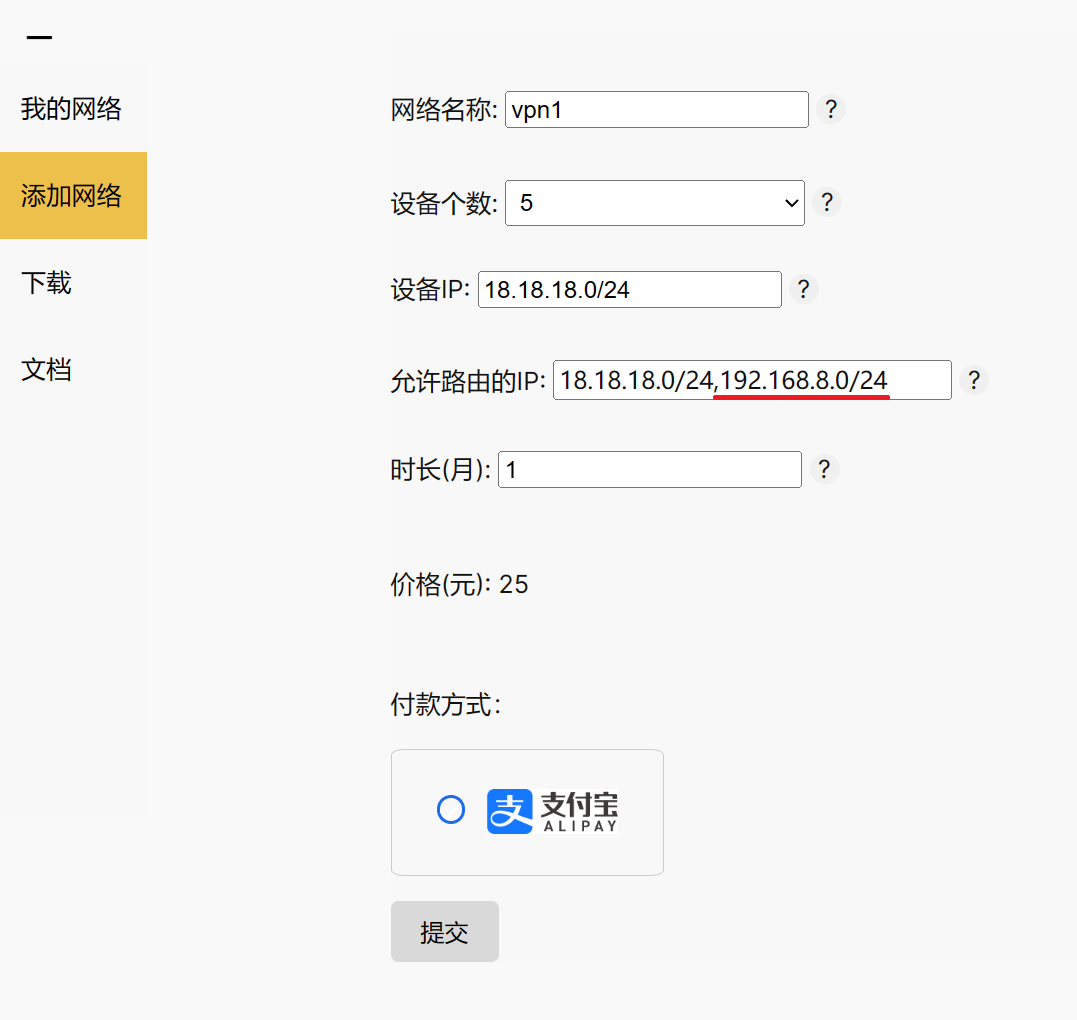
首先点击网站左侧“添加网络”,右侧会出现网络配置输入框。重点是需要把OpenWRT路由器的子网IP地址加入到“允许路由的IP”那一栏内,置于虚拟网络子网IP的后面,用英文逗号隔开。其他栏目根据需求输入并选择支付方式后点击“提交”。
在弹出的页面扫码支付或直接扫码支付。支付完成后需要等待一会儿。之后自动跳转至“我的网络”。

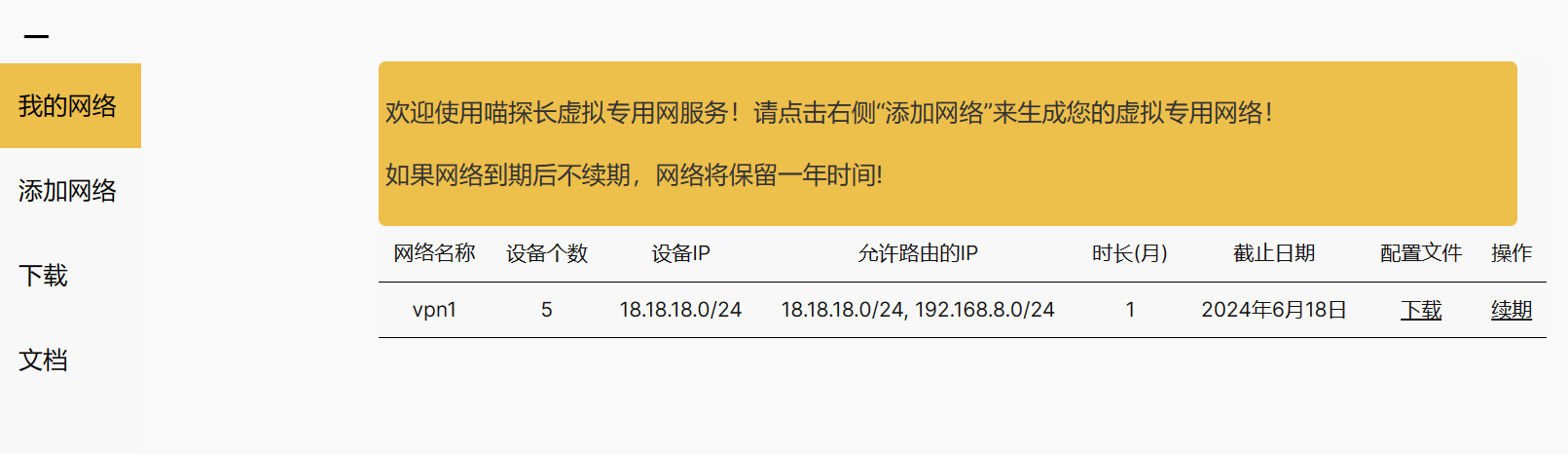
在“我的网络”列表的最后一行会列出您刚才添加的虚拟专用网络。找到“配置文件”列,点击下载。下载到本地之后解压缩。 里面是所有准备加入到虚拟专用网络的电脑的配置文件。这些配置文件需要使用 WireGuard 客户端打开。
请用户决定需要将哪一个配置文件配置到OpenWRT路由器上。之后联系客服。
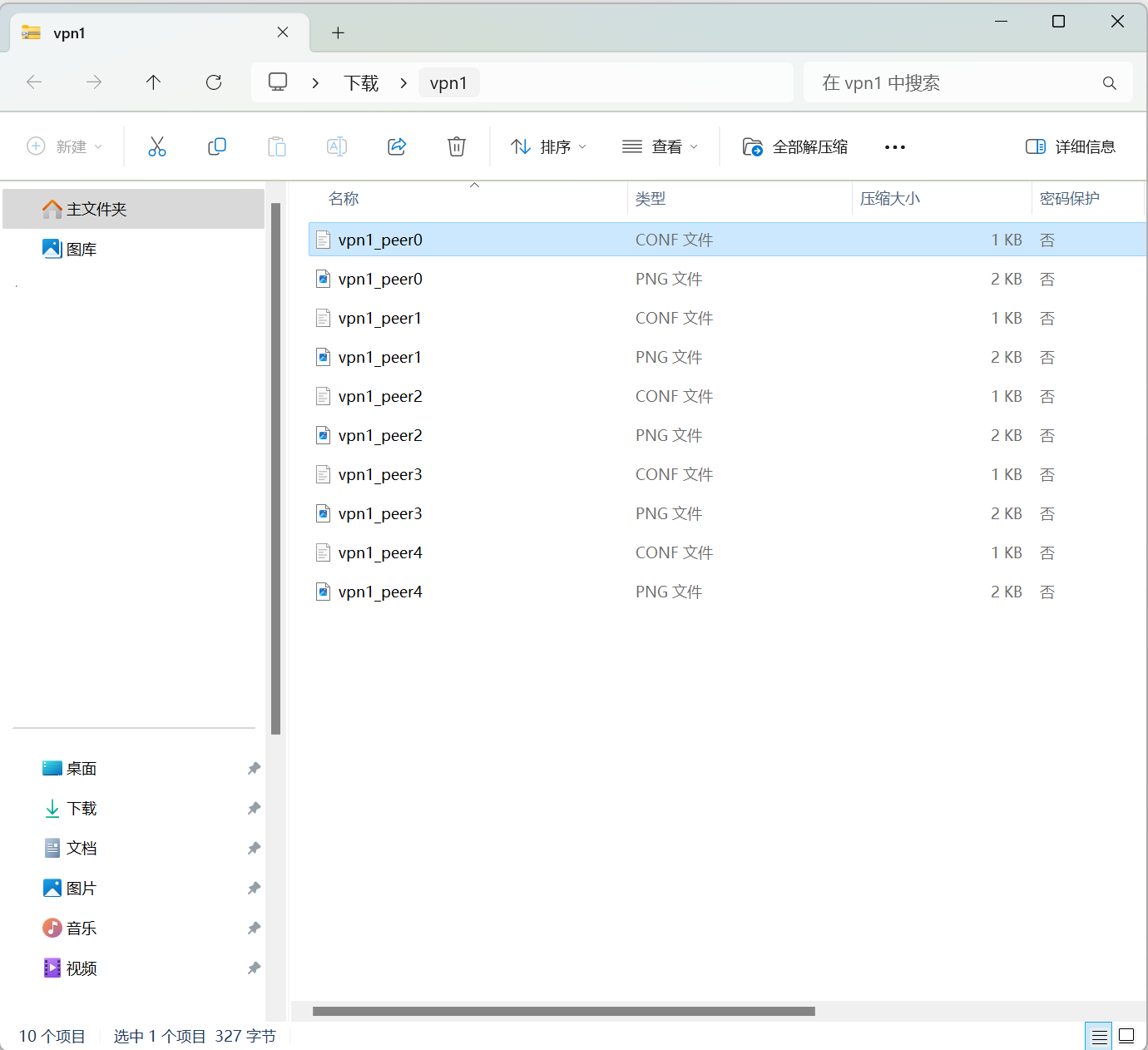
请将需要配置到OpenWRT路由器上的配置文件名以及OpenWRT路由器子网IP地址一并告诉客服。之后此虚拟网络的服务端会做更新,好了之后客服会通知您。

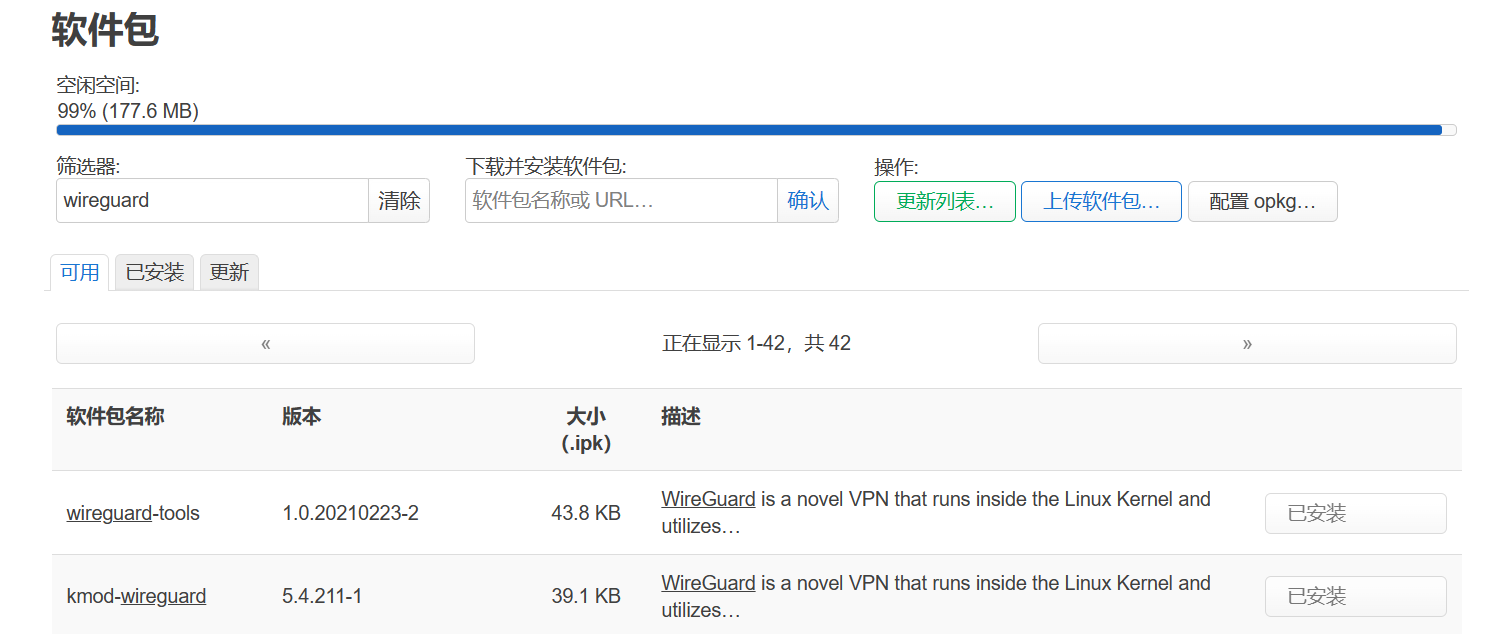
之后是OpenWRT路由器的配置。首先打开OpenWRT路由器的“软件包”界面,点击“更新列表”,在“筛选器”中输入wireguard并回车。查看出现的列表中 wireguard-tools 和 kmod-wireguard 是否已经安装,如没有请安装。
在“网络”菜单中点击“接口”。打开”接口“页面。
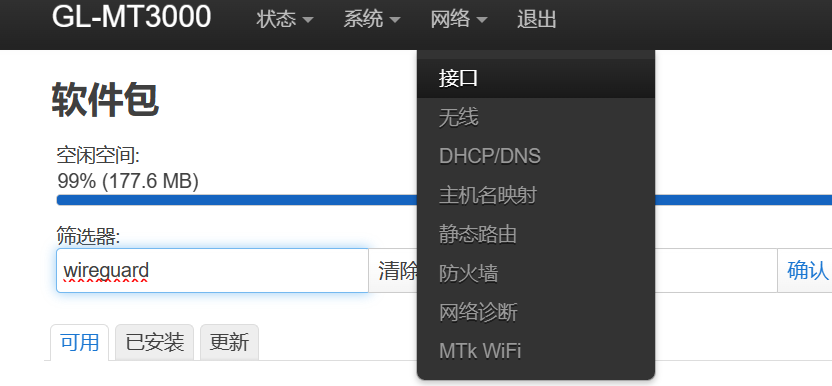
打开”接口“页面。在“接口”页面底部左侧点击“添加接口”。
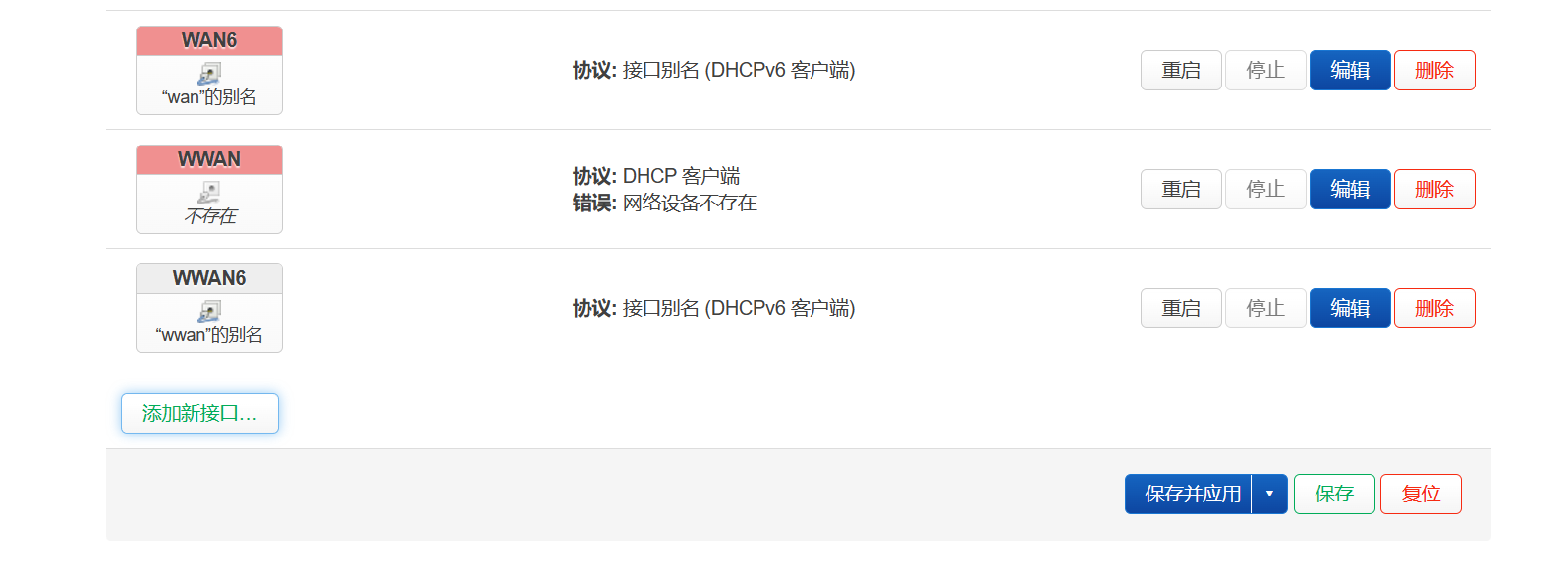
在弹出的对话框中,“名称”自行定义,“协议”选择“WireGuard VPN”,点击“创建接口”。

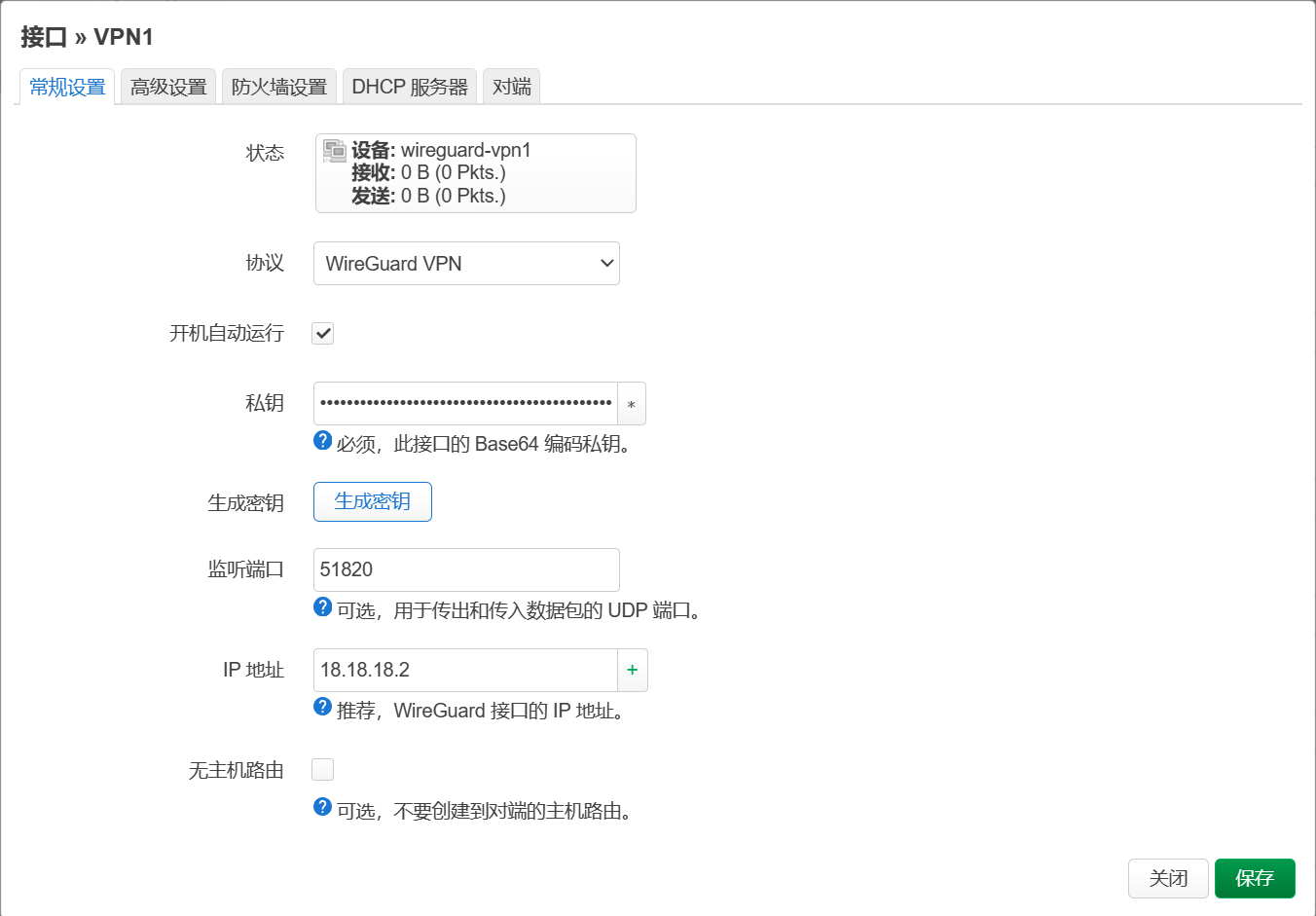
之后接口设置页面弹出。
这时需要打开前面下载的配置文件中需要跑在OpenWRT路由器上的那个配置文件,请使用记事本打开。
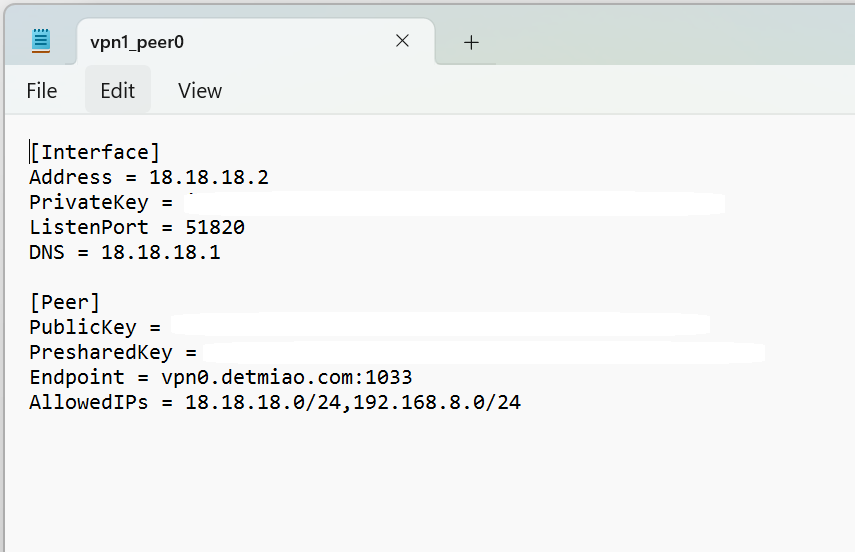
接口设置页面”常规设置“部分按照配置文件中“interface”部分填写。”防火墙设置“选择这个新建接口的防火墙区域。

接口设置页面”对端“部分点击”添加对端“。
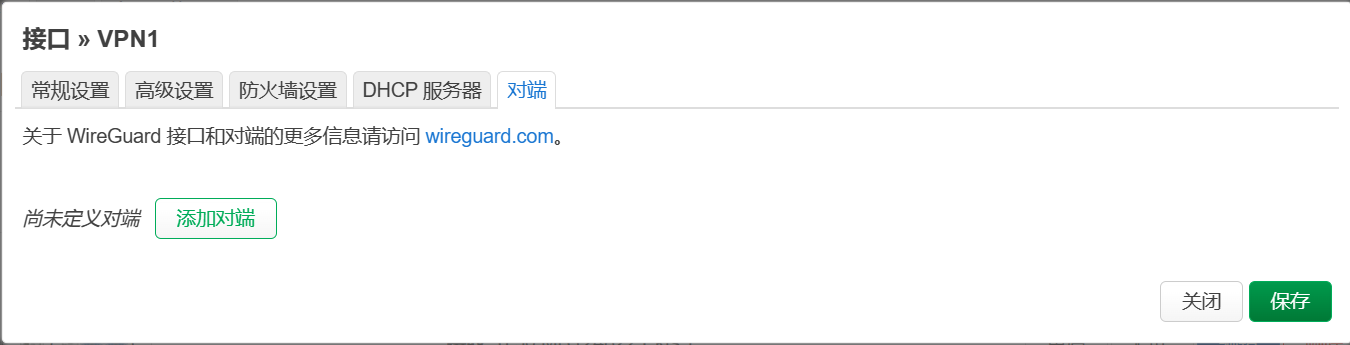
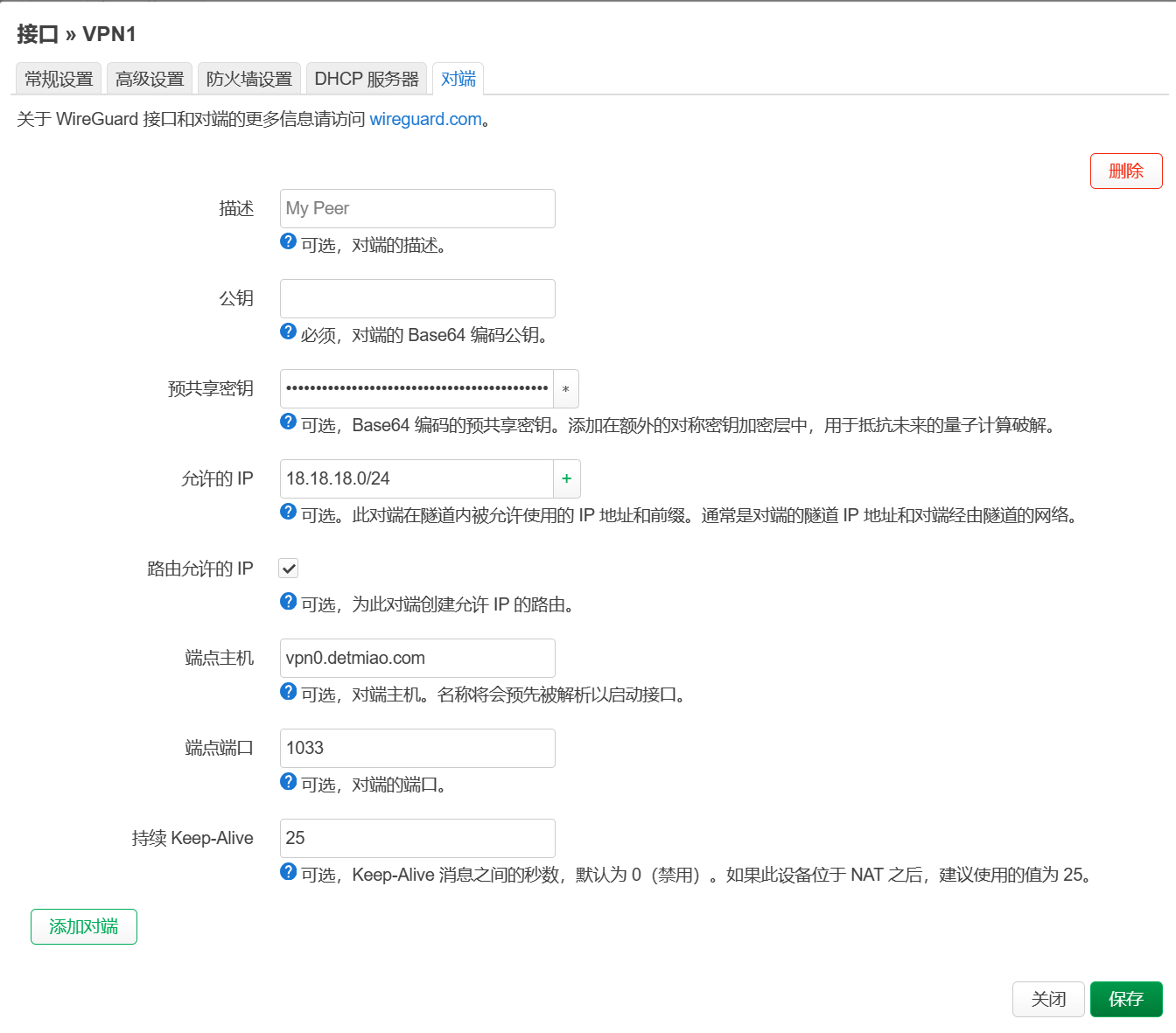
之后根据配置文件中“peer”部分填写下表,“允许的IP”只填WireGuard网络的IP地址段!“持续 Keep-Alive”建议填25。然后点击“保存”。
再点击”接口“页面右下角“保存并应用”。之后此端口如下图,可以看到”发送“和“接收”已经有数据。

下面来配置防火墙。在“网络”菜单栏点击“防火墙”。
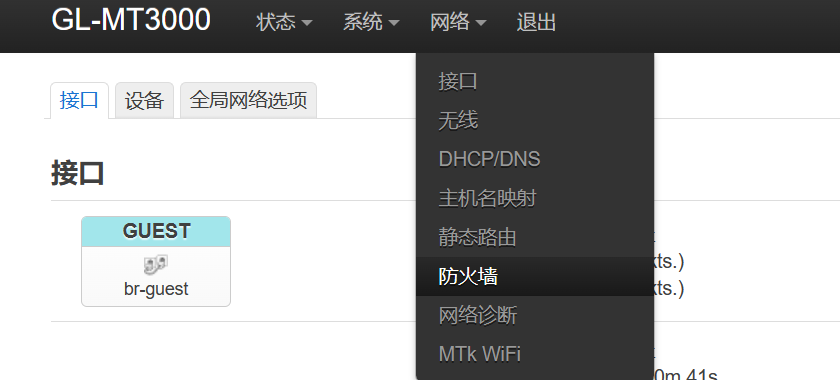
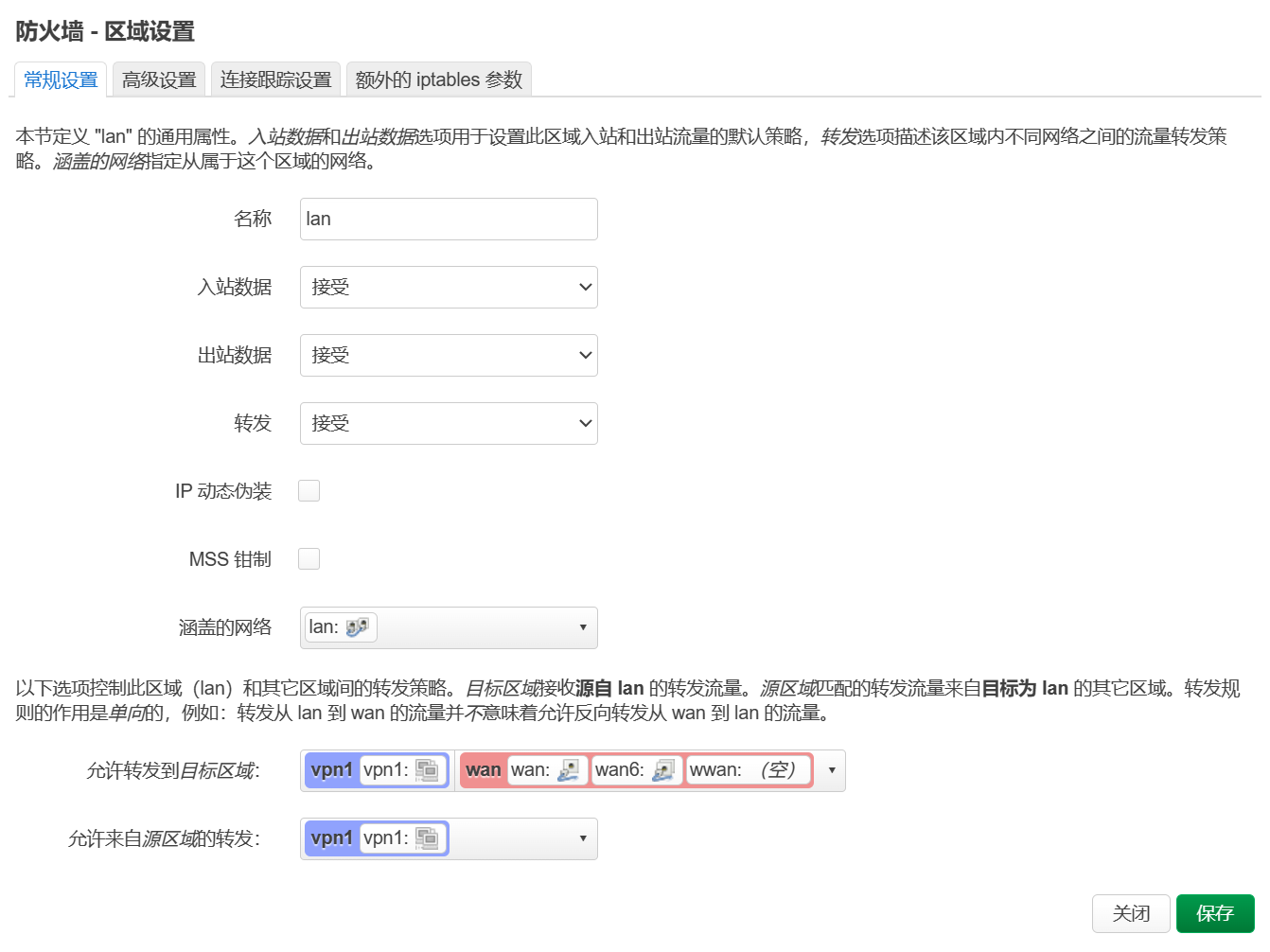
找到区域”lan”,点击“编辑”。

在“允许转发到目标区域”和“允许来自源区域的转发”两个设置中添加刚才新建的虚拟网络防火墙区域。点击保存。
在“防火墙”列表左下角点击“新增”,“名称”自定义,“覆盖的网络”选择刚才新建的虚拟网络防火墙区域,在“允许转发到目标区域”和“允许来自源区域的转发”两个设置中添加“lan”。点击保存。
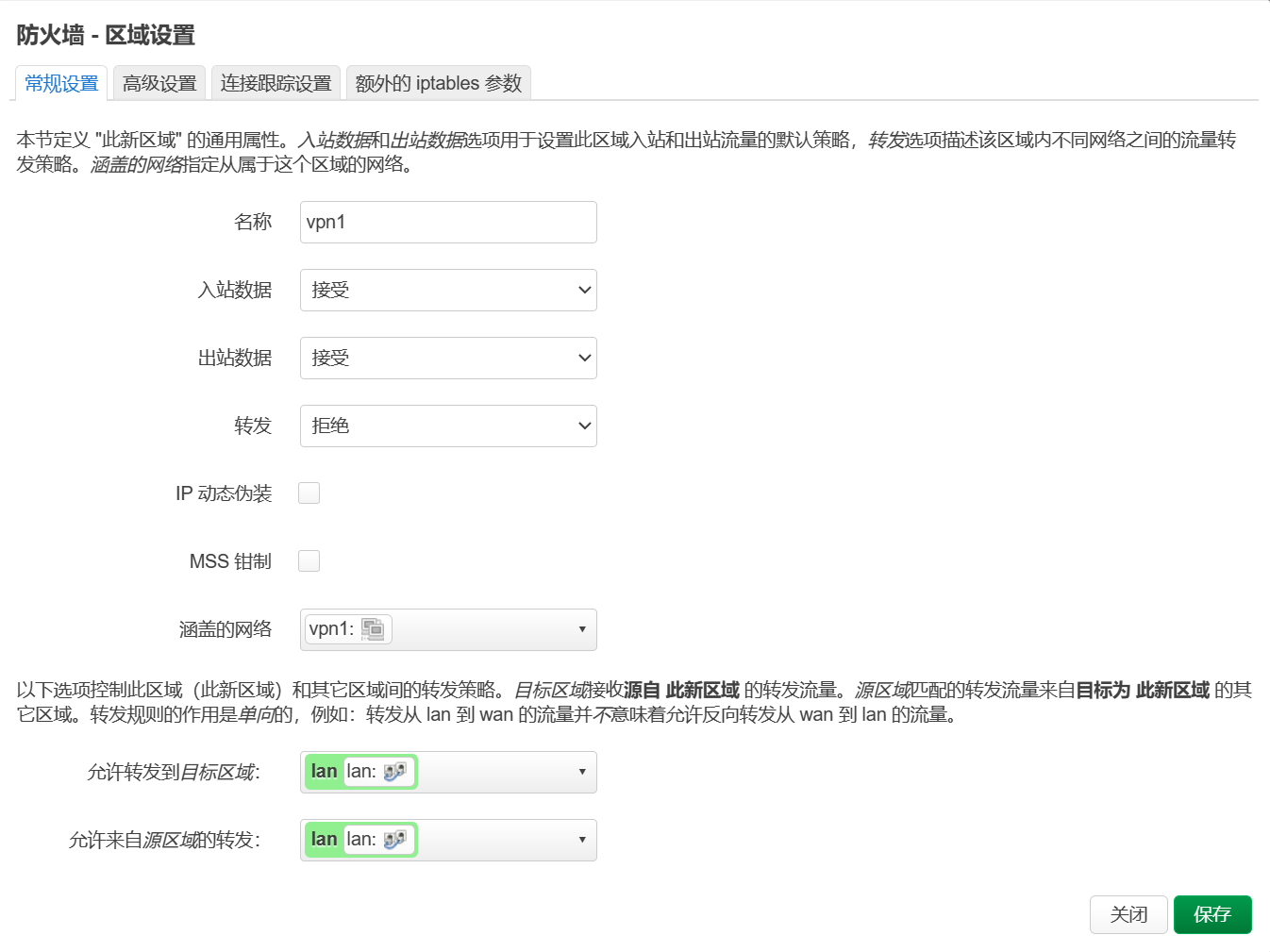
在“防火墙”列表右下角点击“保存并应用”。这样防火墙就设置完成了。
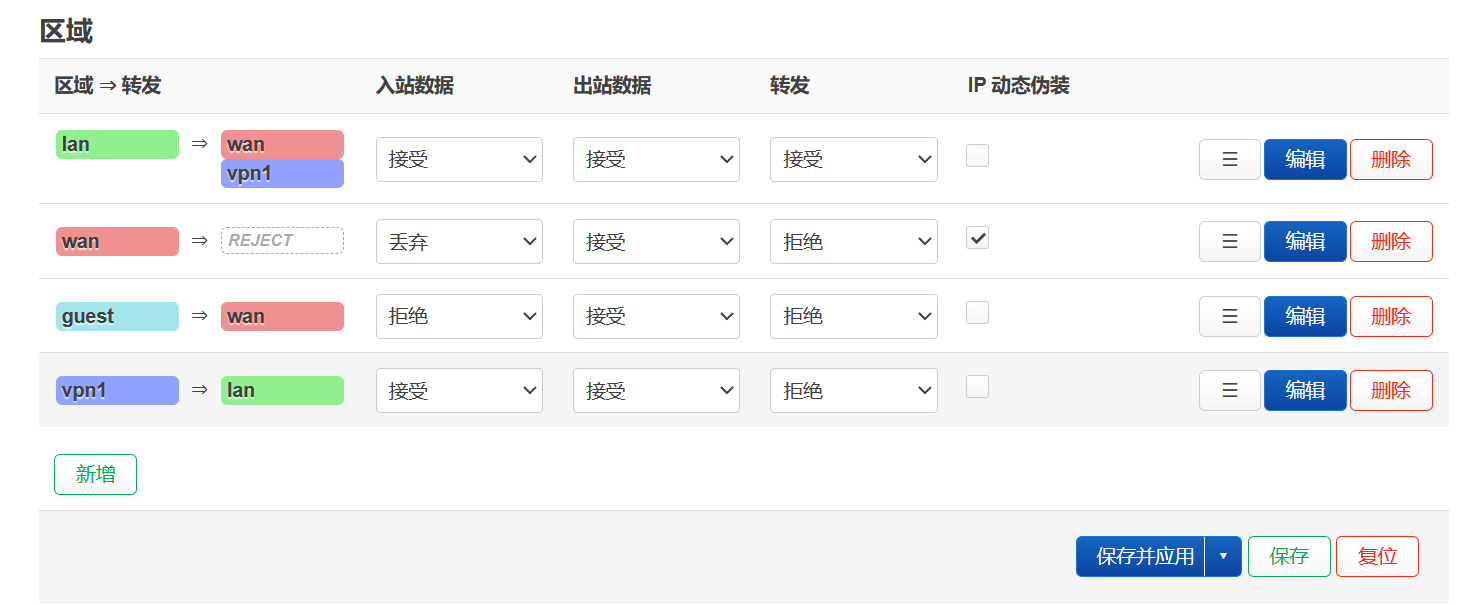
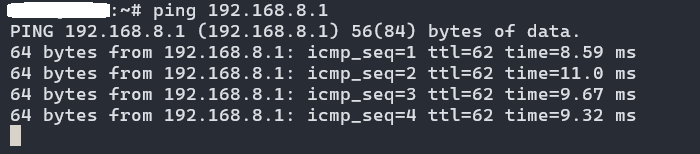
现在OpenWRT路由器及其子网已经作为site加入到虚拟网络中了。我们可以用另一台已加入虚拟网络的电脑通过ping来验证。
首先ping一下OpenWRT路由器的IP。
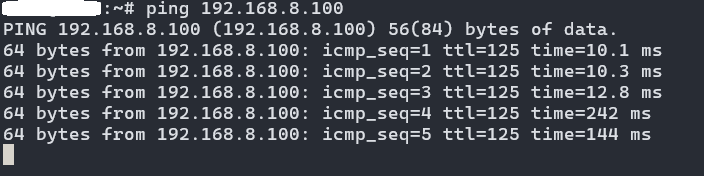
再ping一下OpenWRT路由器子网中的电脑。
🎉🎉🎉🎊🎊🎊