探苗虚拟专用网服务使用教程(Windows)
本教程将指导用户使用探苗虚拟专用网服务,并让用户的电脑加入虚拟专用网。如果用户的多台电脑在加入虚拟专用网后还需要远程登录请参考 如何使用 Windows 远程桌面 VNC远程登录 ssh远程登录。
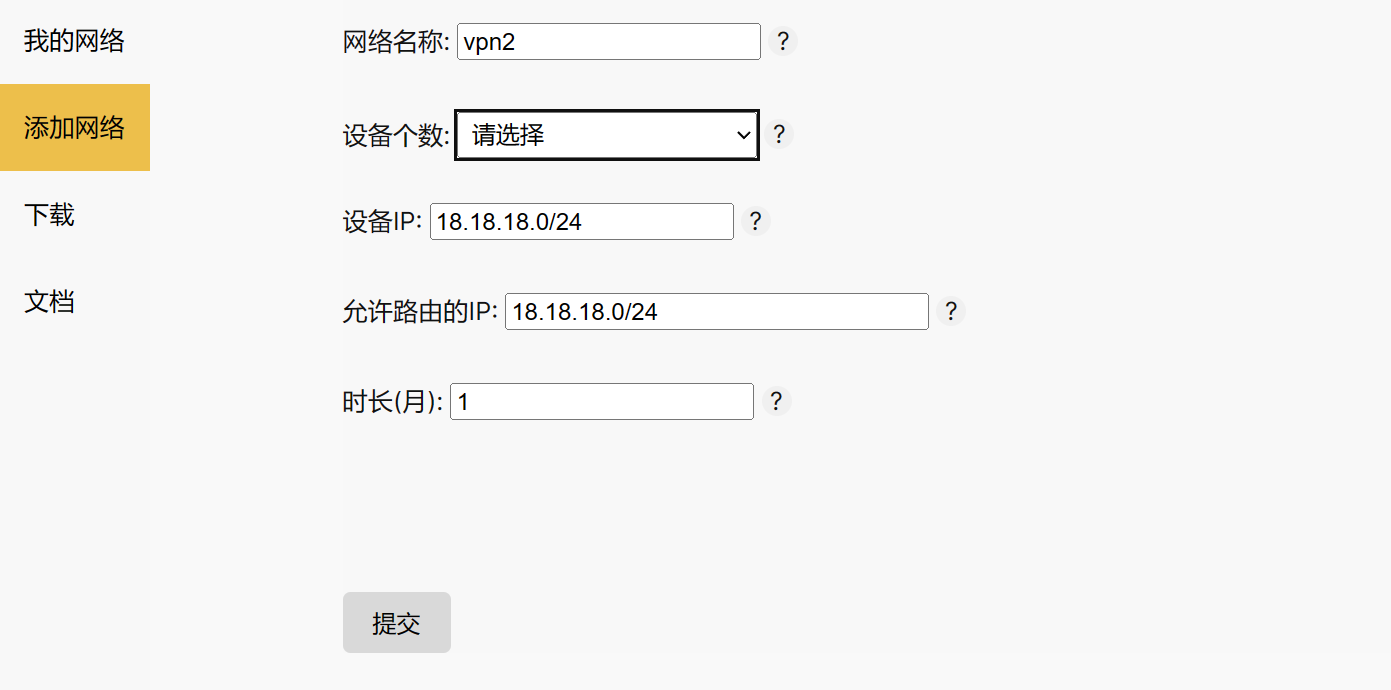
首先请注册并登录探苗网站。 登陆后点击左上角探苗图标进入网络管理页面,点击页面左侧“添加网络”,右侧会出现网络配置输入框。根据需求输入并选择支付方式后点击“提交”。
在弹出的页面扫码支付或直接扫码支付。支付完成后需要等待一会儿。之后自动跳转至“我的网络”。

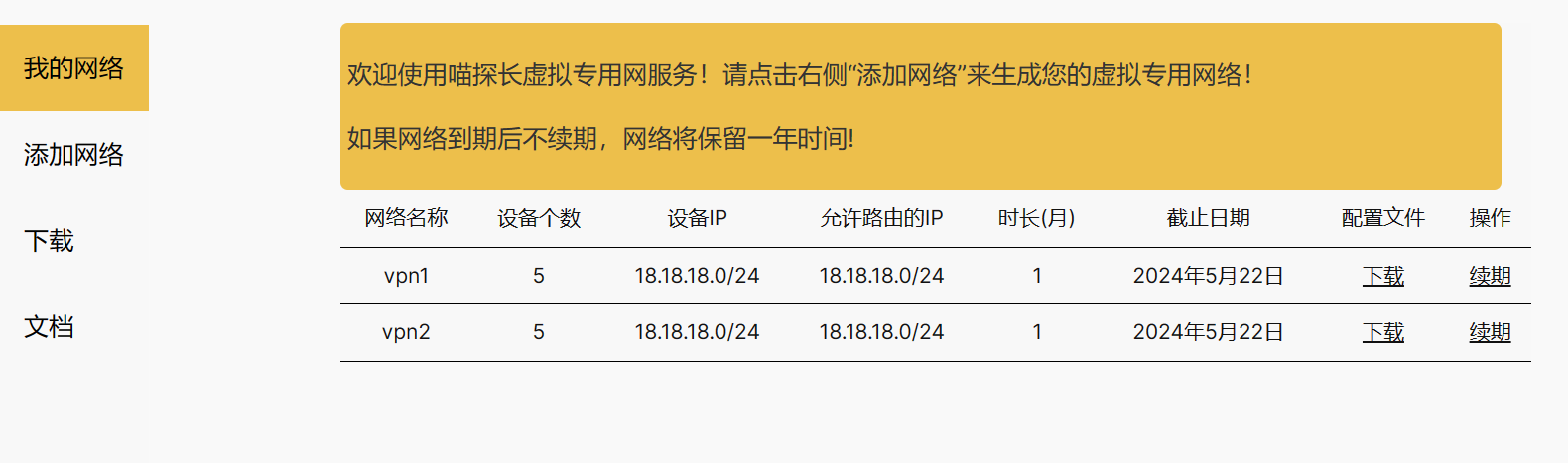
在“我的网络”列表的最后一行会列出您刚才添加的虚拟专用网络。找到“配置文件”列,点击下载。下载到本地之后解压缩。 里面是所有准备加入到虚拟专用网络的电脑的配置文件。这些配置文件需要使用 WireGuard 客户端打开。 WireGuard 客户端请下载并在电脑上安装。
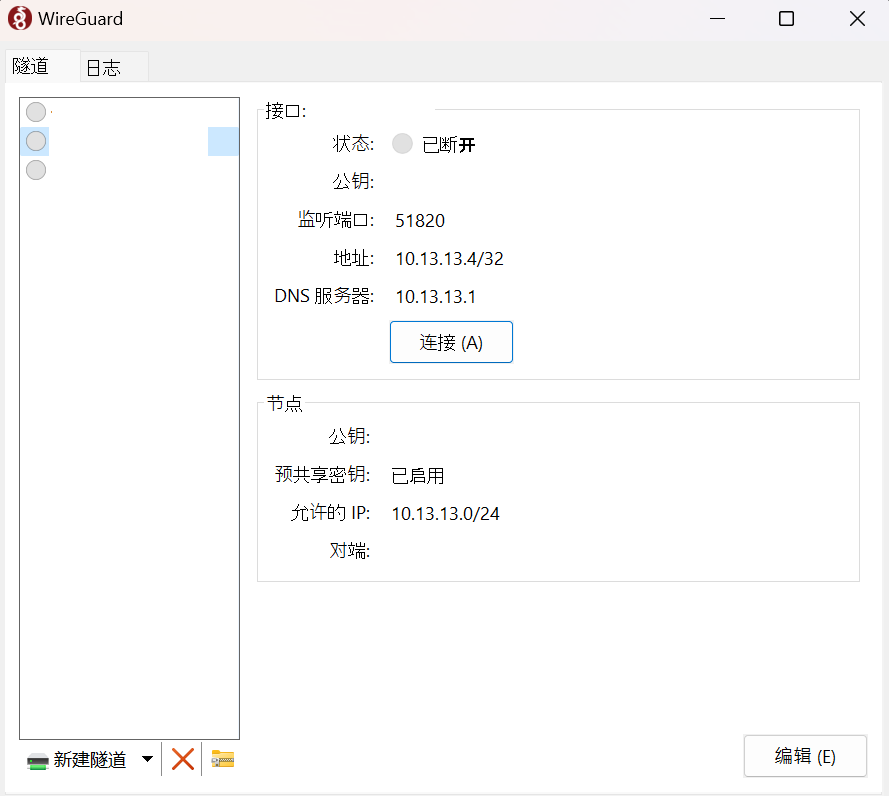
在电脑上打开 WireGuard 客户端,点击左下角“新建隧道”。
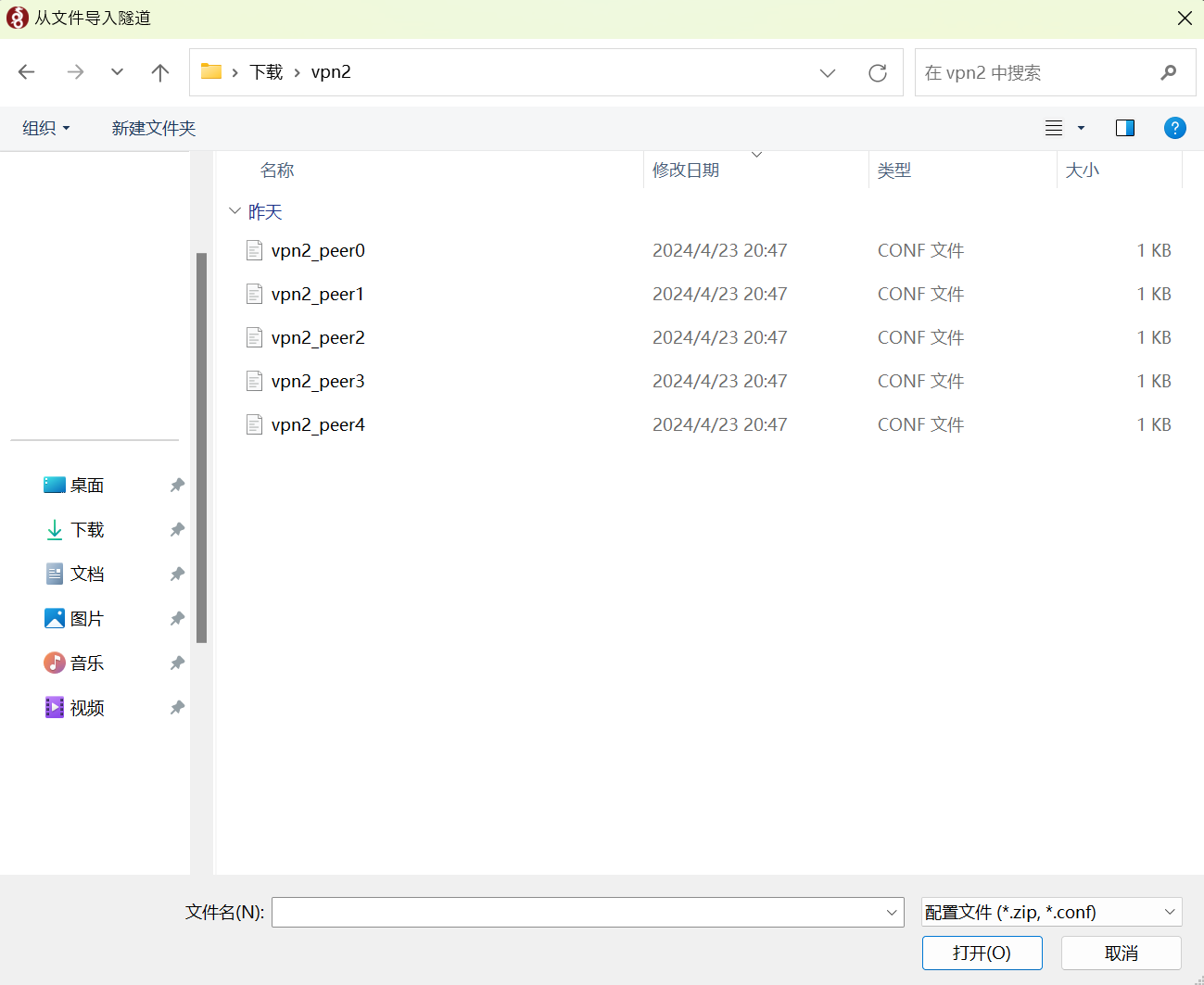
在弹出的“从文件导入隧道”对话框中找到已经解压的配置文件,每一个配置文件对应配置一台需要加入此虚拟专用网的电脑,选择一个配置文件,点击打开。
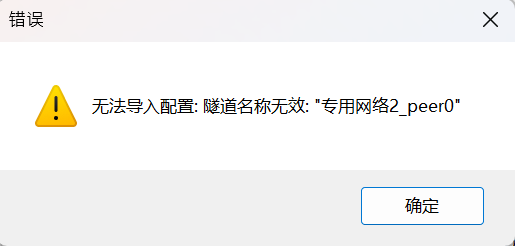
如果配置文件名里面有中文打开时会出现报错,需要把配置文件名改为全英文,之后再次打开。
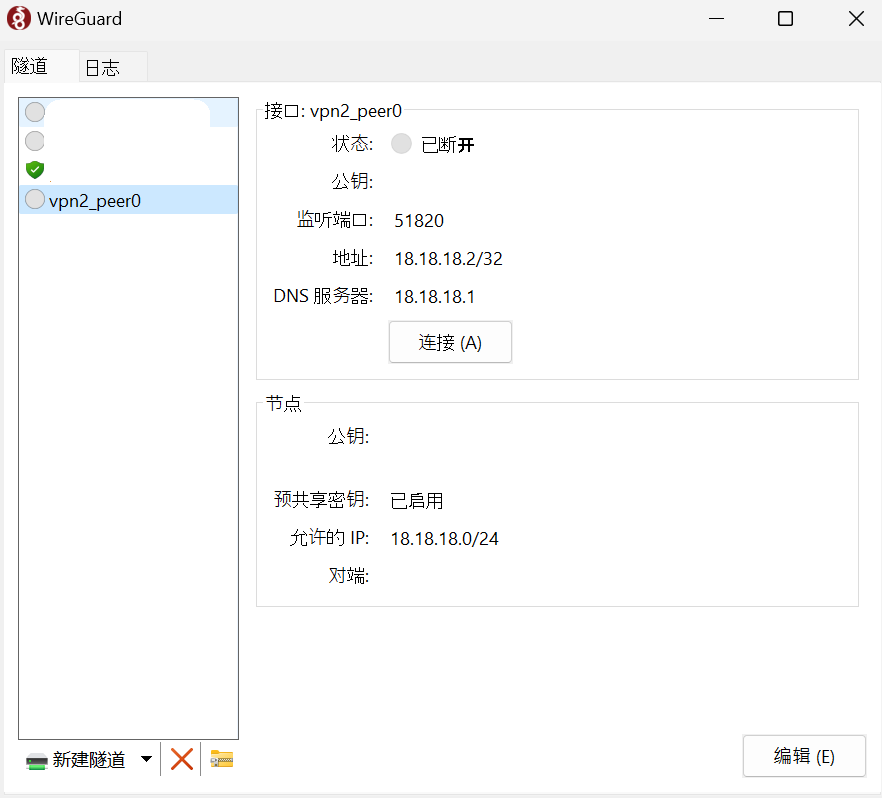
配置文件打开后,导入完成。新导入的网络会显示在左侧隧道栏最后一行。点击连接,这台电脑就加入到这个虚拟专用网络中了🎉🎉🎉🎊🎊🎊