如何使用 Windows 远程桌面
1. 在需要被连接的 Windows 电脑上开启远程桌面功能
开启 Windows 远程桌面功能需要 Windows 专业版。请确保您的电脑是 Windows 专业版。
选择“开始”,然后打开“设置”。 然后,在“系统”下,选择“远程桌面”,将“远程桌面”设置为“打开”,然后选择“确认”。
2. 记下需要被连接的 Windows 电脑在虚拟专用网中的地址
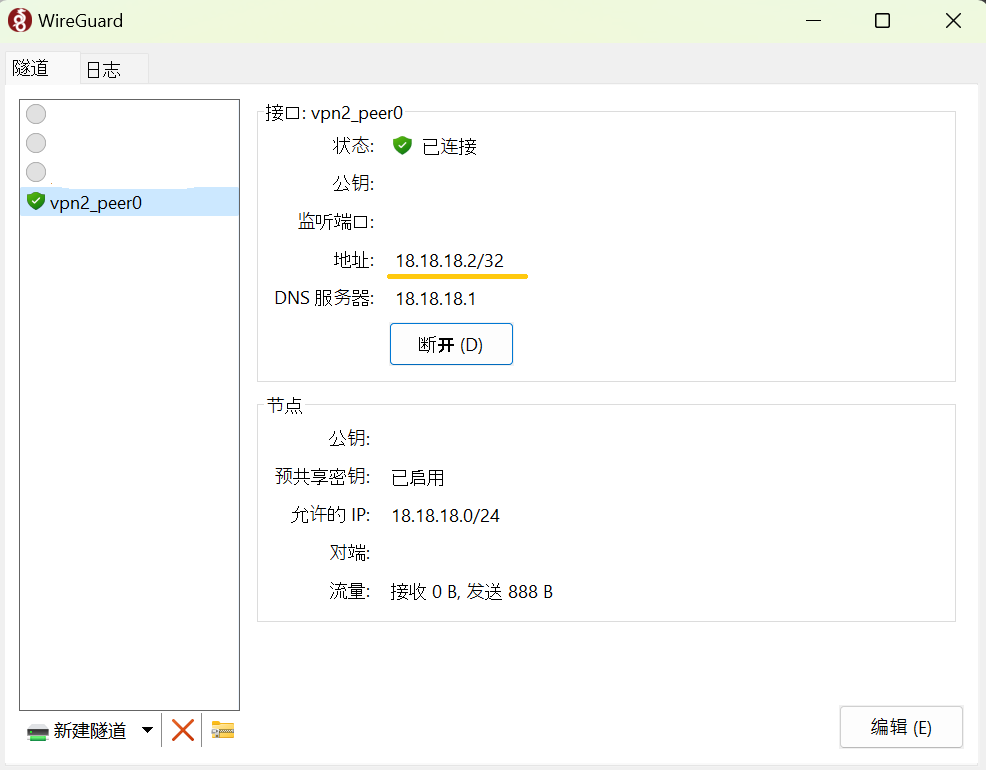
打开 WireGuard 客户端,在窗口右侧选择您需要接入的那个网络,在窗口左侧记录下地址行的内容。地址行为下图标记黄线的那一行。
3. 使用 Parallels Client 客户端连接远程的电脑
首先下载并安装 Parallels Client 客户端。
打开 Parallels Client ,点击“创建连接”。
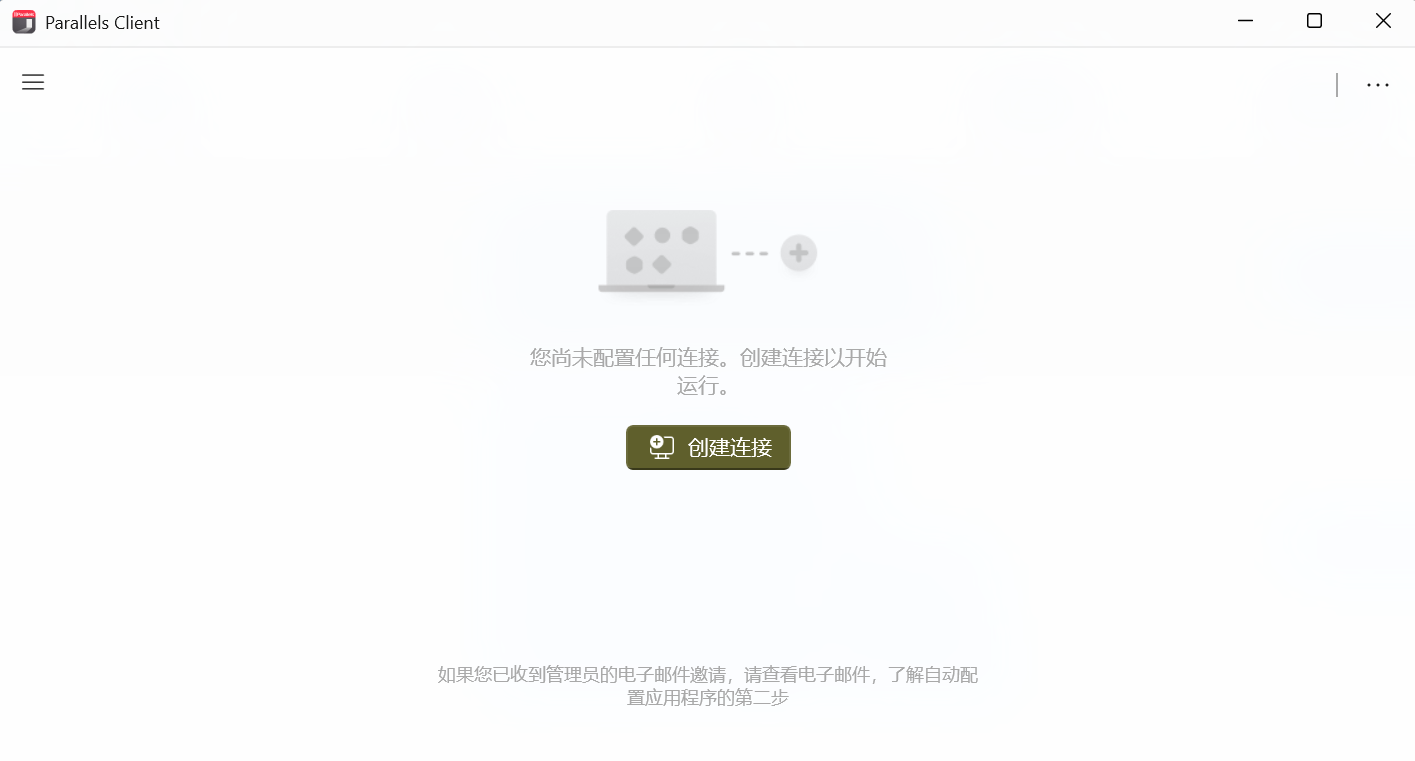
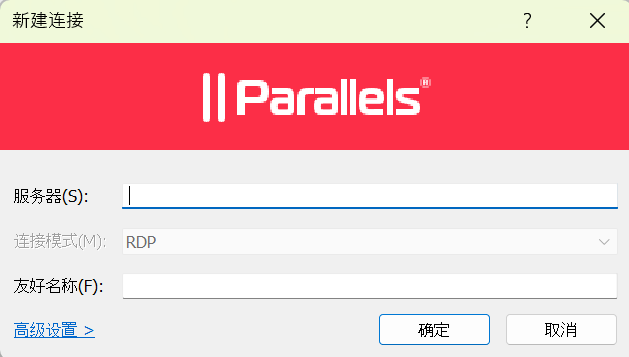
在弹出的窗口中选择“改为创建RDP连接”。
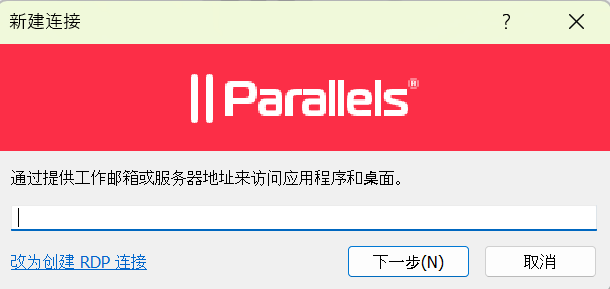
在弹出的窗口中选择“高级设置”。
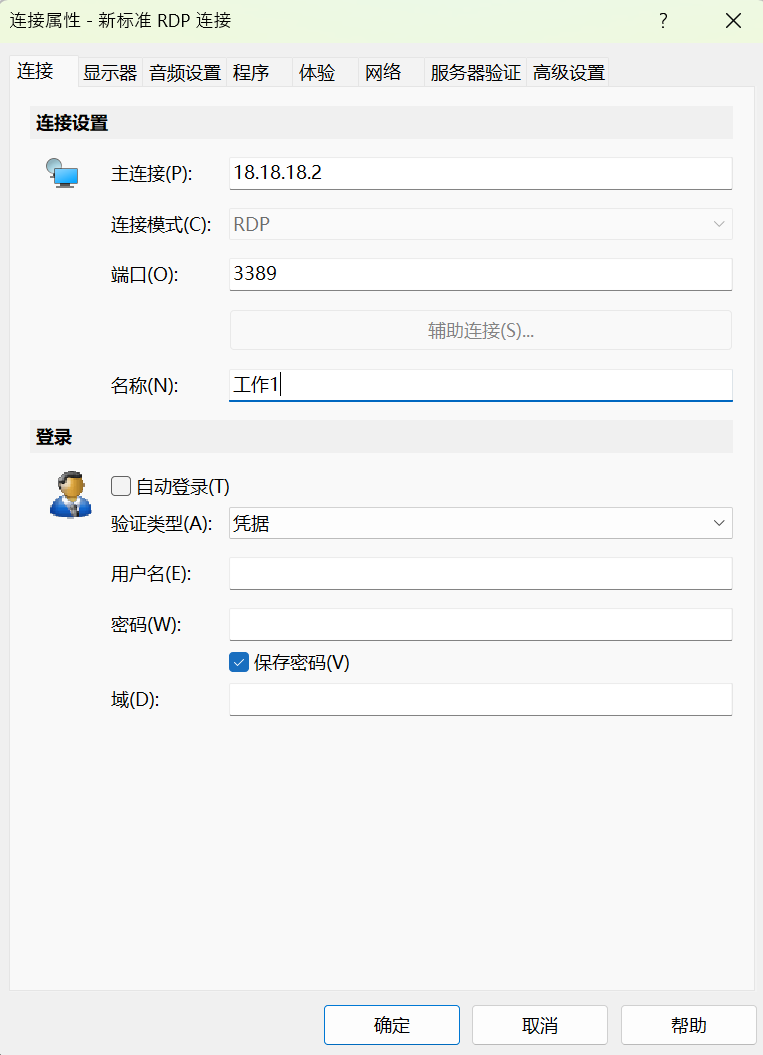
在弹出的窗口中,“主连接(P)”行填入在第二步记下来的需要被连接的 Windows 电脑的地址,“名称(N)”行填入您自己指定的该电脑的名称,“用户名(E)”行填入登录需要被连接的 Windows 电脑的用户名,如果是使用 Microsoft 账号登录电脑则需要填写 Microsoft 账号, “密码(W)”行填入用户名所对应的密码,如果是使用 Microsoft 账号登录电脑则需要填写 Microsoft 账号对应的密码。之后点击“确定”。
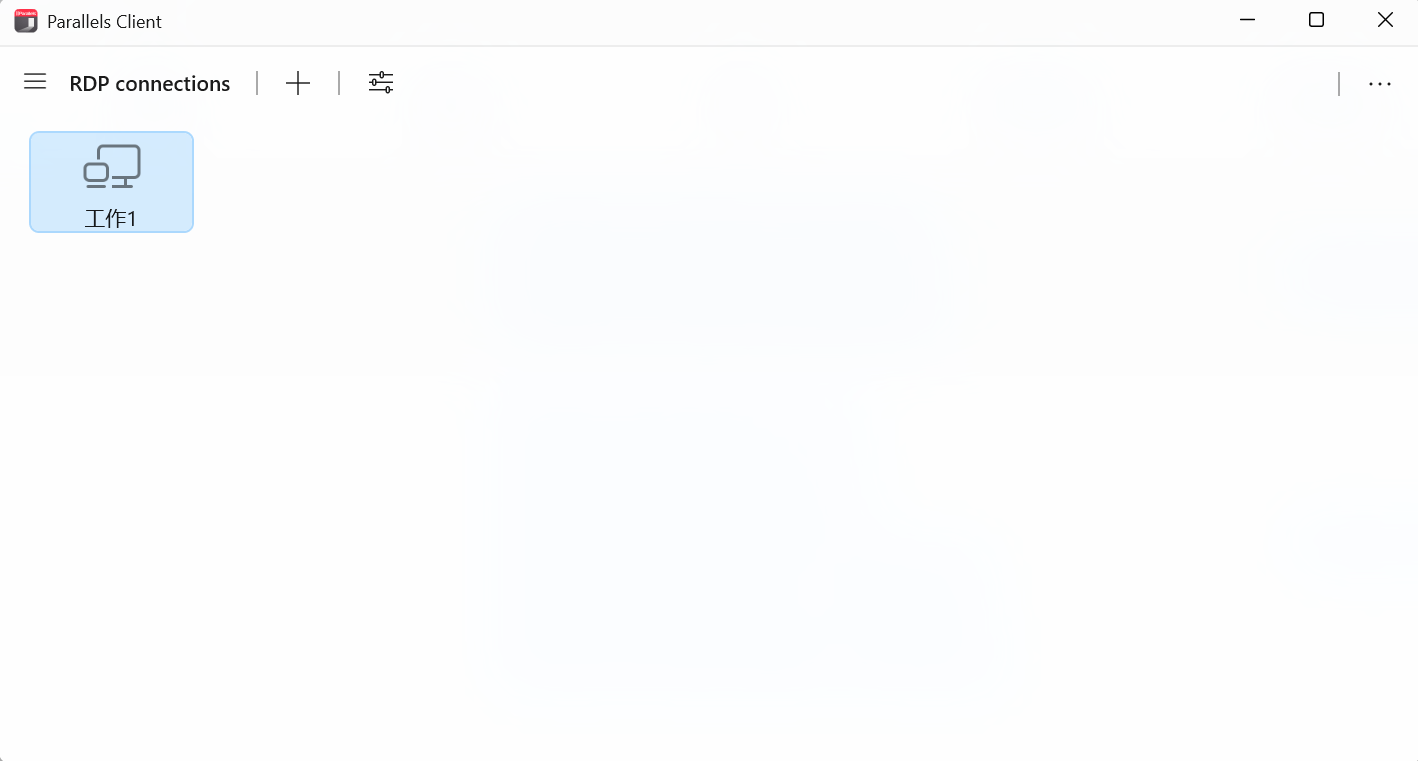
您刚刚创建的远程桌面连接就会显示在 Parallels Client 的主窗口中,双击该连接的图标就可以打开该电脑的“远程桌面”了🎉🎉🎉🎊🎊🎊