
如何在 Ubuntu/Debian 上安装 TigerVNC
VNC 是在 linux 上常用的远程桌面系统。 本教程将指导您在需要被远程访问的 Ubuntu 或 Debian 电脑上安装 TigerVNC server 以及 XFCE 4,XFCE 4 是一个轻量化的图形桌面环境。 安装 XFCE 4 有利于 VNC 远程桌面的使用体验。 在本教程最后将使用 TigerVNC Viewer 客户端去访问 VNC 远程桌面。
1. 把操作系统更新至最新
sudo apt update && sudo apt upgrade -y
2. 创建新用户
如果需要为远程桌面使用者创建新的用户:
sudo adduser tom
把命令中的“tom”改为您需要的用户名。
VNC 支持多用户访问,只需要创建足够多的用户,并且按照步骤5为每个用户创建密码即可。
3. 安装 XFCE 4
sudo apt install xfce4 xfce4-goodies dbus-x11 -y
4. 安装 TigerVNC Server
sudo apt install tigervnc-standalone-server -y
5. 配置 TigerVNC Server
登录需要使用远程桌面的用户,为其创建 VNC 密码:
vncpasswd
如果 ~/.vnc/xstartup 不存在则创建它,将其内容改为:
    #!/bin/sh
    unset SESSION_MANAGER
    unset DBUS_SESSION_BUS_ADDRESS
    exec /bin/sh /etc/xdg/xfce4/xinitrc
运行 TigerVNC server:
vncserver :1 -localhost no
使用”:“加不同的数字来区分一个用户的多个 VNC 远程桌面或者多个用户的 VNC 远程桌面。
确认 TigerVNC server 已经运行:
ss -tunlp | grep vnc
6. 使用 TigerVNC viewer 客户端进行 VNC 远程桌面访问
如果使用 Ubuntu/Debian 电脑进行远程访问,请安装 TigerVNC viewer 客户端:
sudo apt install tigervnc-viewer -y
如果使用 Windows/MAC 电脑进行远程访问,请下载并安装 TigerVNC viewer Windows/MAC 客户端。
安装完成后打开客户端,在“VNC Server:”栏填入被远程访问的电脑在虚拟专用网内的 IP 地址,然后点击“connect”。
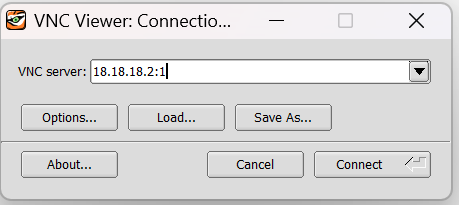
之后需要输入在第5步设置的 VNC 密码,点击“OK”,VNC 远程桌面访问成功🎉🎉🎉🎊🎊🎊
